
 规范 高效
规范 高效关于启用WPS教育旗舰版及WPS灵犀AI办公助手的公告
2026-10-15 by
为进一步推进学校软件正版化工作,提升办公、教学与学习效率,学校将WPS 365教育高级版升级为WPS 365教育旗舰版(含“WPS灵犀”AI办公助手),供全校师生使用。现将账号登录与激活方式、旗舰版主要功能、“WPS灵犀”使用方法等事项公告如下:
一、账号登录与激活
(一)正版化服务平台一键激活(推荐)
1.登录方式:通过学校软件正版化服务平台一键激活,平台地址:https://ms.lcu.edu.cn/legal/#/index
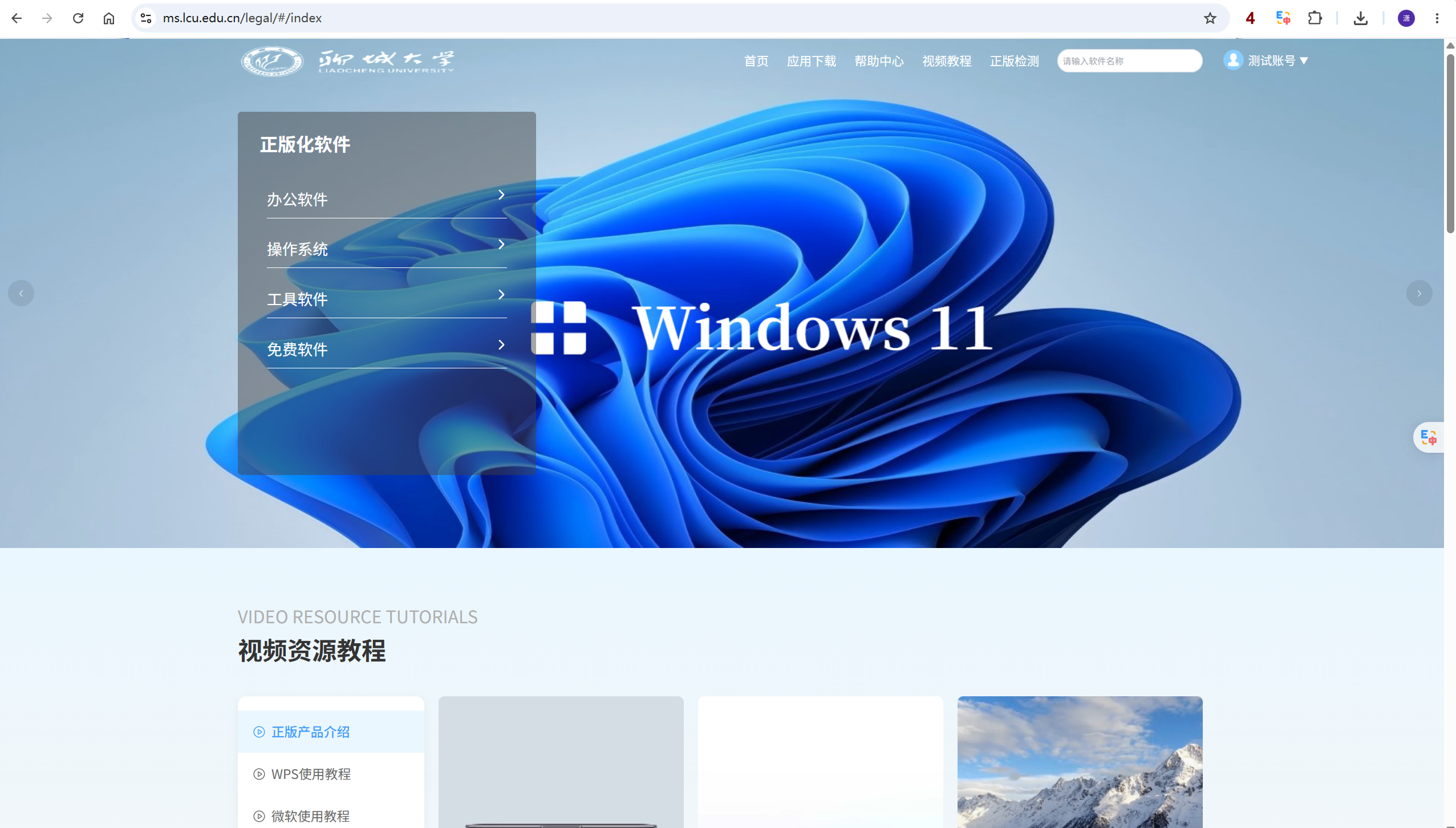
激活流程:首次激活须在校园网环境下操作。点击平台“激活”按钮后,系统自动校验统一身份认证登录状态,已登录者自动跳转至账号绑定界面;未登录者请先登录个人统一身份认证账号。
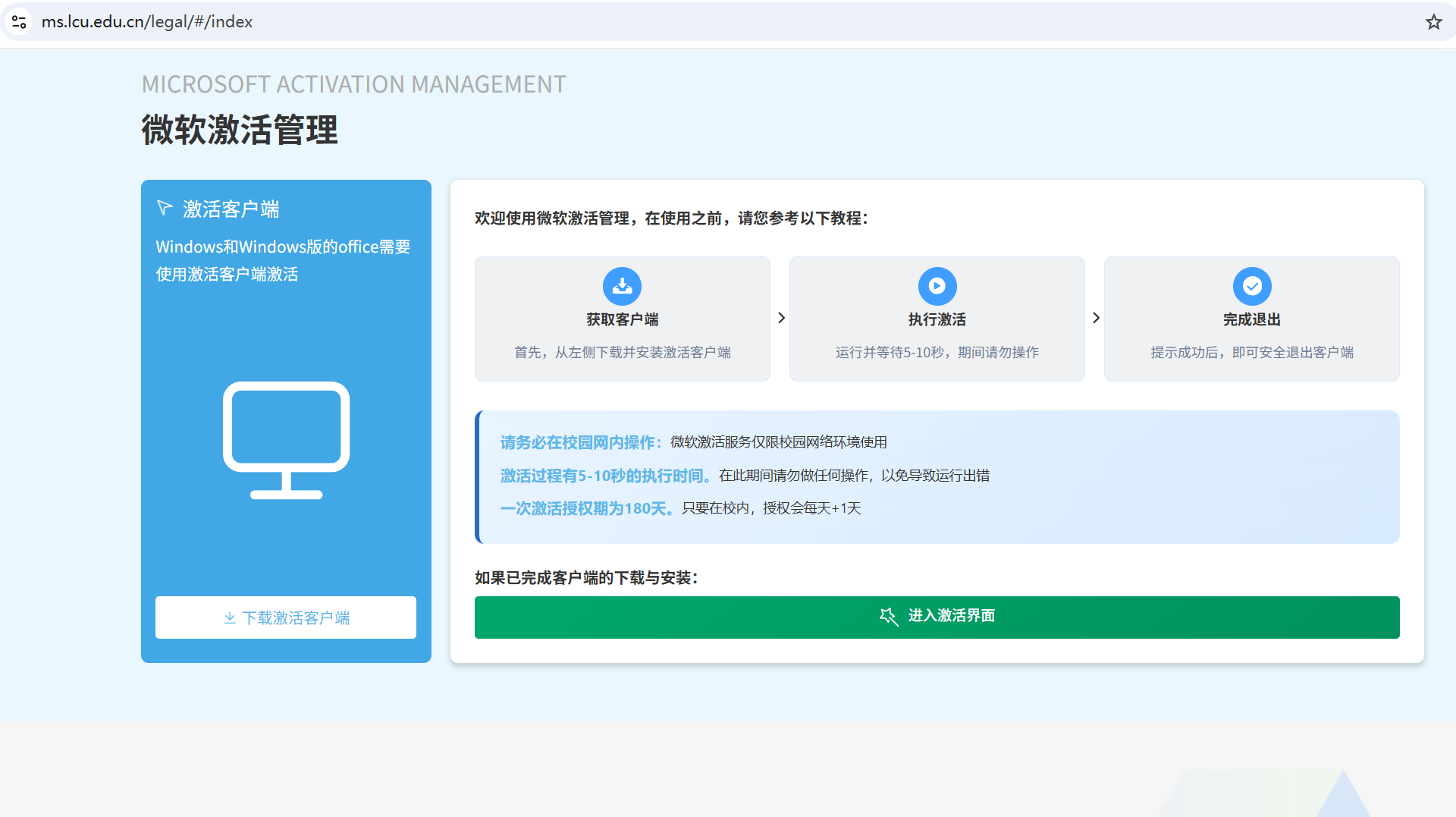
绑定快捷登录方式:激活过程中请根据个人使用习惯绑定微信或手机号(推荐绑定微信,扫码即可登录)。绑定完成后,在校外打开WPS客户端时,通过绑定的微信或手机号即可一键登录,无需再次认证。
(二)电脑端登录与使用
1.下载安装:为获得完整的学校专属权益,请先卸载此前从互联网自行下载的WPS客户端,再通过正版化服务平台或WPS教育版官网(https://365.wps.cn/edu/home)下载对应系统版本(Windows/Mac)重新安装。安装时如需更改安装路径,可点击“自定义设置”修改,其余选项请勿改动;安装过程中请勿取消勾选“WPS协作”组件,后续会员权益均通过协作工作台领取。
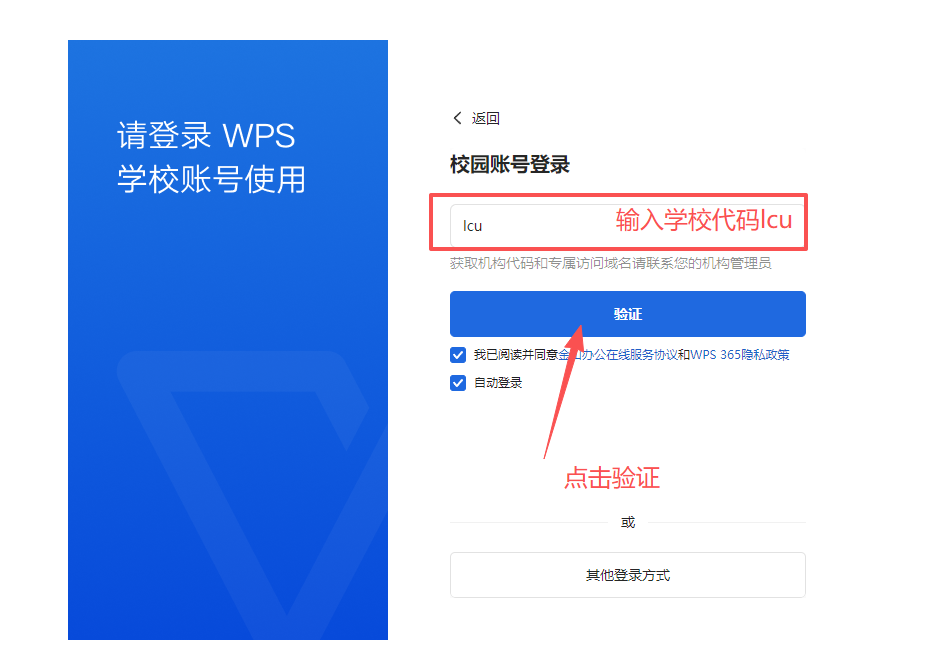
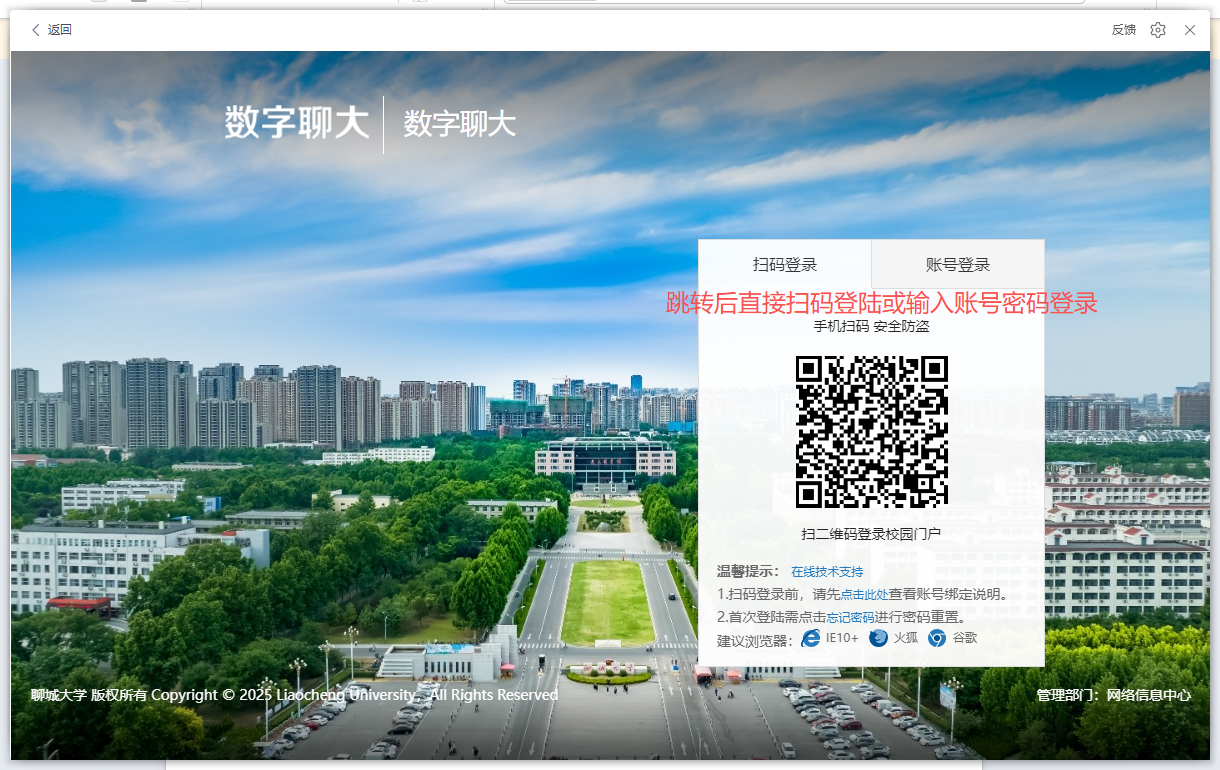
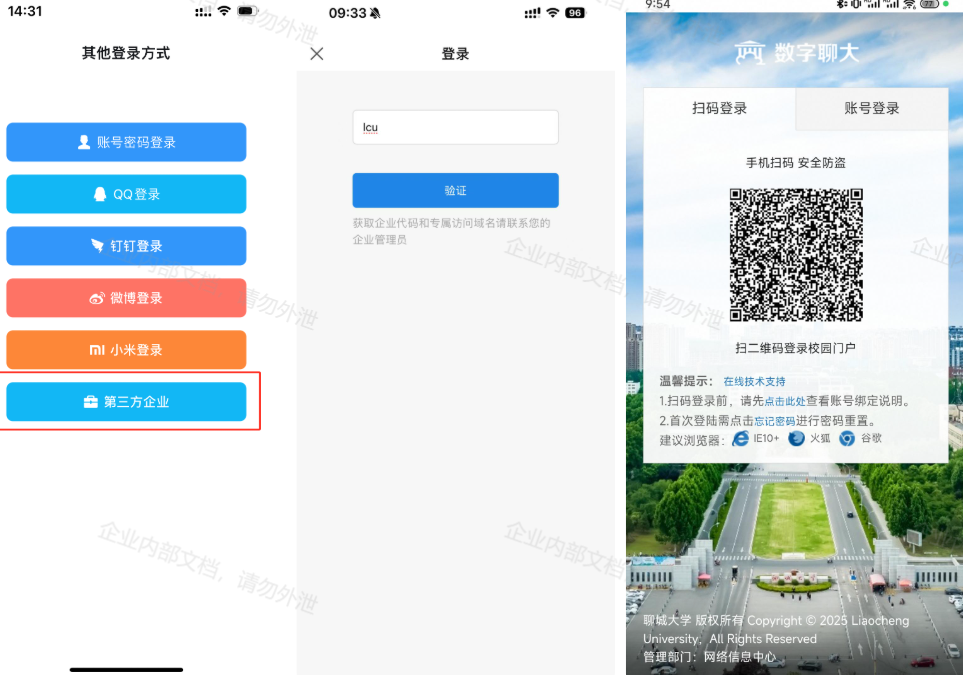
2.SSO登录:安装完成后打开WPS客户端,在首页选择“SSO专属账号”登录,点击头像输入企业代码“lcu”,企业微信扫码或输入本人工(学)号及数字聊大密码,登录成功即完成激活。登录后可将鼠标置于右上角头像处查看个人信息。
3.兼容性说明:WPS可与微软Office并行安装,二者相互独立,不影响原有Office的使用。
(三)移动端登录
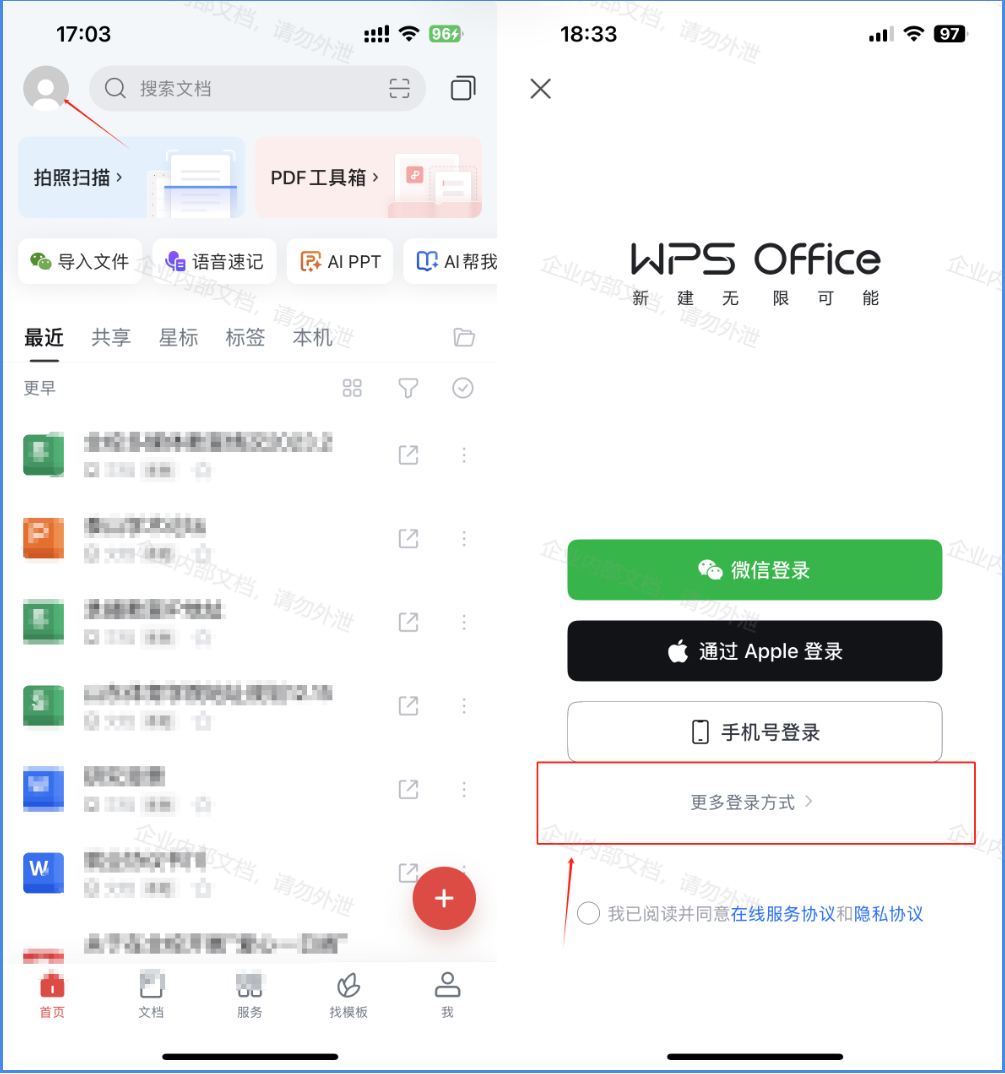
在iOS/Android/鸿蒙系统应用商店搜索“WPS”或“WPS协作”并下载安装。打开WPS客户端,点击左上角头像进行登录:已在电脑端绑定微信的用户,可直接使用微信登录;未绑定微信的用户,请选择“更多登录方式”—“第三方企业码”,输入企业代码“lcu”,账号密码为数字聊大账号密码。移动端首次激活须在校园网环境下操作。
(四)微信小程序登录
在微信/QQ中搜索“金山文档”小程序,通过微信或手机号码登录学校WPS账号即可使用。绑定微信后,可使用微信快速登录WPS Office客户端,直接打开微信中的文档进行编辑,并可将个人会员账号同步至学校账号,实现个人权益与学校权益叠加。如小程序中未出现WPS 365学校账号,请先在电脑版WPS客户端进入学校账号中心绑定微信或手机号。
(五)常见问题
1.账号切换:WPS 365支持学校账号与个人账号同时登录,各账号数据单独隔离、互不影响。登录后将鼠标悬浮于右上角头像,即可切换需要使用的账号。
2.个人文档导入:登录校园账号后,点击右上角“导入”—“从其他账号导入”,选择个人账号,即可将个人账号文档一键导入校园账号;此后只需登录校园账号,即可同时处理个人文档。
3.个人权益绑定:如个人账号已开通任意WPS会员,可点击右上角头像进入“账号中心”—“账号安全评分”—“关联我的个人账号”,将个人会员权益关联至学校账号下使用。
二、教育旗舰版主要功能
(一)智能办公
WPS AI覆盖文字、表格、演示与PDF处理全流程,主要能力包括:AI PPT(依据主题或文档一键生成演示文稿)、AI写作(大纲、全文与规范文书快速成稿)、AI伴写(实时理解上下文续写)、AI阅读(文档总结、问答、翻译)、AI数据分析(对话式洞察数据并自动生成图表结论)、AI写公式(自然语言生成公式)、AI排版(论文、公文、合同一键规范排版)、AI模板(个人总结、工作汇报等场景一键成文)。
(二)一站式协作套件
WPS协作为金山办公旗下一站式办公平台,集成即时通讯、日历、会议、共享文档等能力,单群聊人数上限3000人,支持轻审批、自建工作台等团队协同功能,校园账号可免费使用。WPS会议支持会议中文档共享与协作编辑,覆盖电脑、手机、网页等多个平台;如需支持大型会议,可联系WPS团队,最多支持500人同时参会。WPS邮箱支持多平台邮件代收、邮件审核与归档、误发邮件撤回,适配教务通知、作业收发等校园场景。
(三)文档处理与格式转换
支持创建与编辑文字、演示、表格、PDF、流程图、思维导图、智能文档、智能表格、多维表格等多种类型文档,并提供多种教育场景专享模板。PDF处理提供78项功能,涵盖格式转换、加密解锁、拆分合并、全文检索、文档比对、批量打印等。支持文档转文字、文档转图片、PDF转长图、网页转PDF等多格式互转;提供批量重命名、批量汇总表格、批量打印等批量工具;提供图片编辑(压缩、尺寸调整、拼图、格式转换等)与拍照扫描(课堂笔记、证件拍照生成PDF/表格/图片,支持一键提取文字与翻译)能力。
(四)云空间与安全管控
为每个账号提供人均2TB云空间,单文件上传最高10G,支持超大文件上传与多文件批量下载,电脑、手机、网页多端内容实时同步。文档提供全生命周期安全管控:自动备份与误删恢复、分享权限设置(所有人/学校内成员/指定用户)、个人/小组/课题组文档操作完整记录、历史版本可追溯可恢复;文档中可@同事、发表评论,对方通过WPS协作或微信实时接收提醒并回复。
(五)其他权益与校园应用场景
其他权益包括:全文翻译500页/人/月(人均权益,全校额度可累加);6万余套教育专享模板,覆盖文字、表格、演示三大领域(登录教育版客户端后,经“新建—教育专区”获取);智能表单,支持信息收集、考试、打卡、接龙等场景,可实现百万级数据收集与实时汇总。
通过WPS协作、智能表单、多维表格等功能组合,可快速搭建“数据收集—数据统计—通知推送—大屏展示”工作流,适用于学生离返校登记、宿舍每日打卡、假期社会实践、场地预约、后勤管理等校园场景。
(六)主要权益一览
教育旗舰版部分主要权益汇总如下:
权益项目 |
权益内容 |
云空间 |
人均2TB,单文件上传最高10G,多端实时同步 |
WPS AI |
AI PPT、AI写作、AI阅读、AI数据分析、AI排版等 |
WPS会议 |
600分钟/人/月(企业认证后1200分钟/人/月),单场不超过24小时 |
WPS协作 |
单群聊上限3000人,集成日历、会议、共享文档 |
全文翻译 |
500页/人/月,全校额度可累加 |
PDF处理 |
格式转换、加密解锁、拆分合并等78项功能 |
教育模板 |
6万余套,教育专区免费使用 |
智能表单 |
免费使用,支持百万级数据收集与实时汇总 |
三、灵犀办公助手使用方法
(一)产品简介
“WPS灵犀”是金山办公推出的AI原生办公应用,融合自然语言处理与机器学习技术,正逐步接入DeepSeek-R1满血版(671B),依托WPS三十余年文档处理能力,提供知识问答、内容创作、数据分析、速读文档与网页等智能辅助服务,可满足办公、教学、科研与学习等场景需要。
(二)安装与入口
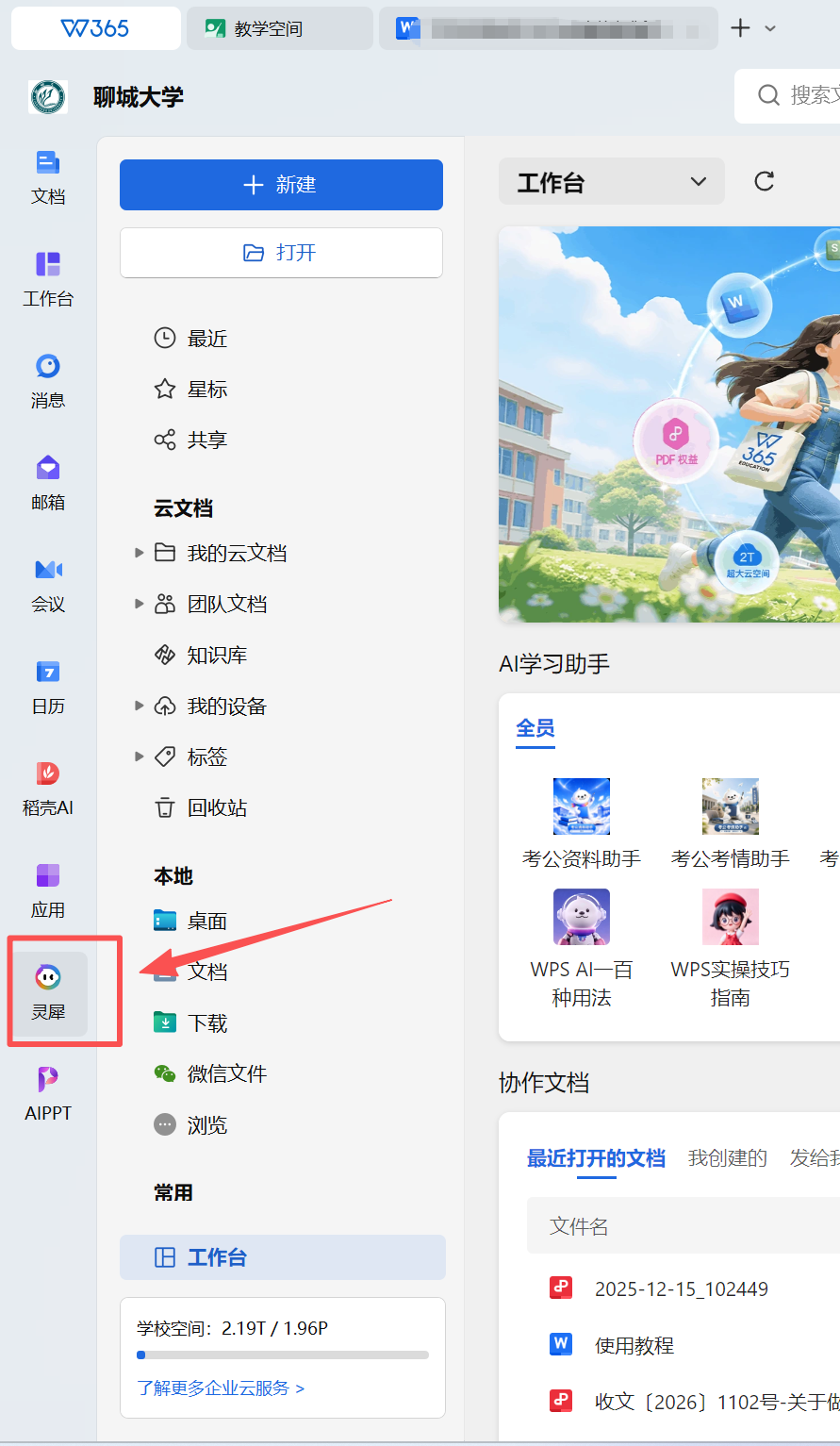
请先按本公告第一部分安装最新版WPS教育定制客户端并登录学校账号,然后将WPS客户端全部关闭后重新打开,在客户端左侧栏最下方点击“WPS灵犀”按钮即可进入。该入口正逐步开放,如暂未显示,可通过浏览器访问lingxi.wps.cn,或在微信中搜索“金山文档”小程序使用。
(三)电脑端主要功能
电脑端“WPS灵犀”底部对话框操作区可直达各项功能,并提供DeepSeek-R1开关。主要功能如下:
1.AI创作:在对话框提供主题或关键信息即可生成文案,可使用100余个专业写作模板;生成内容可一键转为Word、PPT或思维导图,点击消息末尾“生成文档”按钮可进入创作模式,在线编辑、排版并下载为Word文档。
2.AI搜索:输入关键词即可全网搜索并自动总结,支持信息溯源与追问;点击消息末尾“深度搜索”可获取来源更全面的解答(普通搜索约10个来源,深度搜索约50个来源)。
3.AI阅读:支持上传pdf、docx、xlsx、pptx、txt及图片等格式文件(一次最多50个),自动总结全文、提炼要点,可输出为思维导图或生成文档,外语文件亦可快速解读。
4.数据分析:上传表格文件(xlsx、xls、csv)并描述需求,即可完成数据解读、洞察分析与可视化图表生成。该功能仅支持电脑端与网页端。
5.更多功能:在WPS Office最新版中点击左侧“WPS灵犀”,进入界面后点击左下角“安装灵犀客户端”,安装成功后可使用划词工具栏(选中文本即时搜索、解释、翻译、收藏)、截图问答(快捷键唤起,支持总结图片信息、提取图中文字)、AI写作(在适配应用中调用“帮我写作”“边写边译”)等功能。
(四)微信小程序
WPS灵犀微信小程序支持移动场景即时使用,数据与电脑端、网页端实时同步。主要功能包括:快查资料(智能问答、热点追踪、信息溯源与追问);即时创作(生成朋友圈、小红书、微博创意文案及邮件、活动策划等,支持多格式输出与内容润色);灵感捕捉(通过“随手记”记录构思并延展内容,自动保存至收藏,与电脑端无缝同步);速读文章(公众号文章一键生成总结,并可继续追问)。
(五)常见问题
1.收费情况:目前无收费计划,无需WPS会员权益即可使用;通过灵犀生成的文档、图片将占用云空间,存储路径为“我的云文档—应用—WPS灵犀”。
2.模型版本:接入DeepSeek-R1 671B满血版,电脑端、网页、小程序部分功能已完成接入(开关可开启即已接入,开关置灰即未接入),更多功能持续接入中。
3.内容真实性:回答内容由大模型生成,不保证绝对真实,请谨慎对待并自行核实。
四、注意事项
(一)“文档云同步”功能仅限处理非涉密文档,涉密及敏感文档不得开启云同步或使用云端协作功能。
(二)首次激活须在校园网环境下操作;激活并绑定微信或手机号后,在校外亦可快捷登录使用。
(三)AI生成内容仅供参考,用于正式公文、上报材料等场景时,请自行核实与审定。
五、技术支持
师生在登录与使用过程中如遇相关问题,请及时联系网络信息中心,联系电话:8238636。
附件:1.金山WPS下载激活与使用教程(https://www.kdocs.cn/l/crnqvm231gBH)
2.聊城大学WPS 365教育旗舰版使用手册(https://www.kdocs.cn/l/cr4EQcdqbYFl)
3.金山WPS协作使用“WPS灵犀”指南教程(https://www.kdocs.cn/l/cvWIVL2Fs0KT)
网络信息中心
2026年10月15日